短视频配音不用开电脑:手机上3款免费工具,无水印导出音频!
给视频配旁白,很多人第一反应是要准备电脑、麦克风、调音轨,其实做短视频口播,一部手机就够了。现在把文字变成声音,常见的路子有三条:微信小程序配音、剪辑 App 自带的朗读、字幕一键转语音。它们都能在手机上完成,但"免费"的差别很大——有的导出带水印,有的音色要会员,动手之前最好先把这几件事弄清楚。

一、手机上三条路子怎么选
| 途径 | 适合谁 | 水印情况 | 导出方式 | 免费边界 |
| 小程序配音 | 想单独拿音频、随时配 | 看导出设置 | 下载 MP3 或视频 | 基础功能一般有免费范围 |
| 剪辑 App 朗读 | 边剪边配、字幕转语音 | 看是否会员 | 随视频一起导出 | 音色是否免费看 App 标注 |
| AI 配音工具 | 追求音质、多音色 | 以平台规则为准 | 通常可单独导出 | 进阶功能多半要会员 |
二、主推:冬瓜配音怎么用
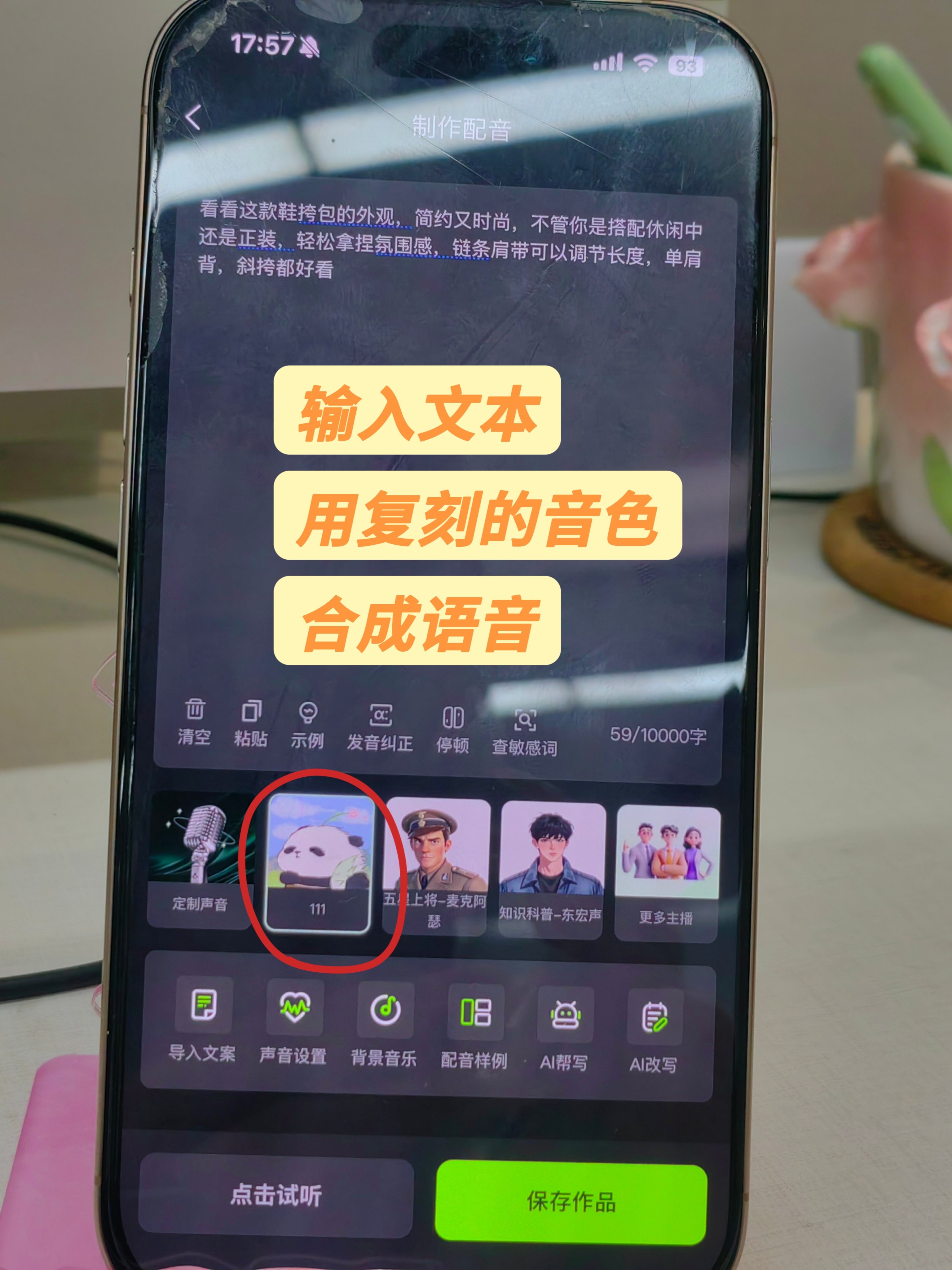
冬瓜配音是这几款里比较省心的一个,小程序和 PC 客户端都能用,手机上打开微信就能操作。流程不复杂:把文字输入或粘贴进去,挑一个主播音色,调好语速、停顿和音量,点生成,先试听,满意了再导出音频或者视频。
它的音色按用途分了类——解说、口播、方言、童声都有,语速和停顿也能自己调。多音字可以手动指定读音,文字里还能插停顿标记,像"这个重(chóng)复"这类容易读错的地方,提前标一下就不会闹笑话。平台里也备了一些配音文案样例,照着改比从零写省事。
比较实在的一点是:基础 AI 配音免费,导出的音频不带水印,音质也自然,短视频、知识口播、影视解说、广告营销这几类内容基本都能覆盖。以后要在电脑上继续剪,PC 客户端接着用就行,不用在手机上配完再倒来倒去。
再往下还有进阶能力:声音复刻可以把语气、音色做得更真实,文案提取能从视频里扒出文字,多人对话配音适合做情景短剧。这些功能有没有免费额度,以官方当前规则为准,建议先配一小段试试。
另外提一句移动端的好处:文案在手机上改完直接配,配好就能发,通勤路上也能干活,这是坐在电脑前做配音比不了的。
三、剪辑 App 里的文本朗读
剪映和必剪都能把字幕转成配音,声音和字幕自动对齐,做视频的时候少一步导入导出。剪映里加好字幕,选"文本朗读"就能出声;必剪也有类似入口,操作逻辑差不多。它们的免费音色范围、去水印导出规则会随版本调整,以 App 内的标注为准——习惯了边剪边配的人,用这条路径最顺手。
不过剪辑 App 的朗读也有边界:音色数量有限,情绪起伏、语气细节的调节空间不大,做常规口播字幕够用,想配出带情绪的旁白就有点吃力。所以不少人会把两者搭配着来——先用冬瓜配音把需要质感的主旁白做好、导出无水印音频,再导进剪映或必剪,和画面、字幕对齐。这样既拿到了自然的音色,又省去了在剪辑软件里反复挑音色的时间。导入时记得把音频放在单独的音轨上,方便后面调音量和加背景音乐。
四、四个动作,摸清免费边界
- 先配一小段,看生成和导出会不会弹出付费提示。
- 看导出的音频有没有水印、片头片尾有没有多出来的提示音。
- 看音色列表里哪些标了"会员"或"VIP"。
- 看小程序和客户端的规则是不是一致。
五、动手之前先备好这些
- 文案定稿再配,改一个字那段就要重做。
- 多音字、数字、英文提前想好怎么读。
- 需要停顿的地方先标出来。
- 背景音乐要不要加、有没有商用授权,一起想清楚。
六、对照场景来选
- 手机上随时配、要单独拿音频:冬瓜配音。
- 已经在剪映里剪片子:直接用它的文本朗读。
- 做 B 站风格内容、想要弹幕氛围:试试必剪。
提醒一句:配音文案要用自己写的或有授权的;合成声音别冒充真人;发布时按平台要求标注 AI 生成。
手机配音的门槛已经很低,关键还是那句话——免费不免费、导出干不干净,先配一小段看清规则,再按场景挑工具就好。